
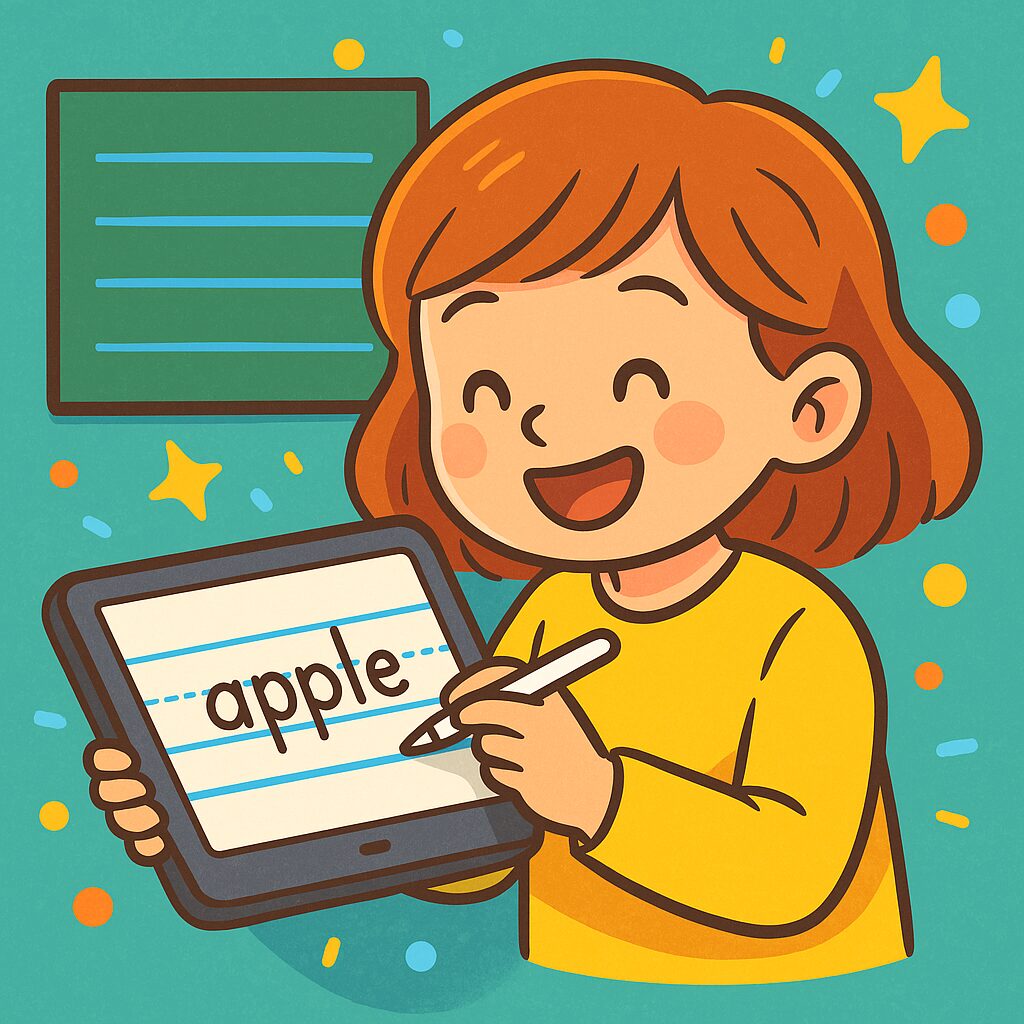
「四線に正しく書きましょう。」慣れないときは難しいんですよね。このアプリは、英語の「四線ノート」を画面に作って、入力した単語や文をきれいに並べてくれるツールです。小学生の英語書きの練習にぴったり。保護者の方の家庭学習サポートにも使えます。


どんなアプリ?
- 画面の左に設定サイドバー、右にプレビュー。
- 文字は四本の線(上の線/まんなかの点線/下の太い線/したの線)に沿って並びます。
- 文の先頭を大文字にしたり、「I」を自動で大文字にしたり、句読点のあとにスペースを入れるなど、英語のルールをお手伝いします。
- フォントは「Andika」「Nunito」「Comic風」などから選べます。
あそびかた(4ステップ)
- 行を追加ボタン(➕)を押す。行番号のついた入力欄が出ます。
- 入力欄に単語や文を入れる。(例:
appleやI am happy.) - 「英語入力規則を適用」にチェックを入れると、文頭の大文字化/Iの大文字化/句読点後のスペースが自動で整います。
- 右の四線ノートプレビューで文字の位置を確認。フォントを変えて読みやすさも比べよう。
レベルアップのしかた
- レベル1:単語…3〜5文字の短い単語から。
- レベル2:短文…
I like cats.など、句読点も入れてみよう。 - レベル3:長文…行を増やして2〜3文に挑戦。はみ出し防止で自動で調整されます。
- レベル4:自力ルール…慣れたらチェックを外して、自分で大文字やスペースを入れてみよう。
画面イメージをことばで紹介
- 左のサイドバーにはフォントのプルダウンとルールのチェックボックス。カードみたいな白い箱に説明付き。
- まんなかの入力パネルには、青い数字バッジの行番号、白い入力欄、🗑️ボタンで行削除。
- 下のプレビューは白い紙のようなキャンバス。まんなかは点線、下の線は太めで、文字が1文字ずつ等間隔に並びます。
- 画面はスマホでも見やすいレスポンシブデザイン。
ポイントまとめ
- 自動整形:文頭や「I」を大文字に、句読点後の1スペースも自動。
- きれいに収まる:行の幅をこえると末尾をカットして見やすさキープ。
- 教育向けフォント:Andikaなど、読みやすいフォントが選べる。
- 四線ガイド:上線・点線・基線・下線で正しい高さがわかる。
おうちでの英語書き練習に、親子で使ってみませんか?
ぜひチャレンジしてみよう!


コメント