
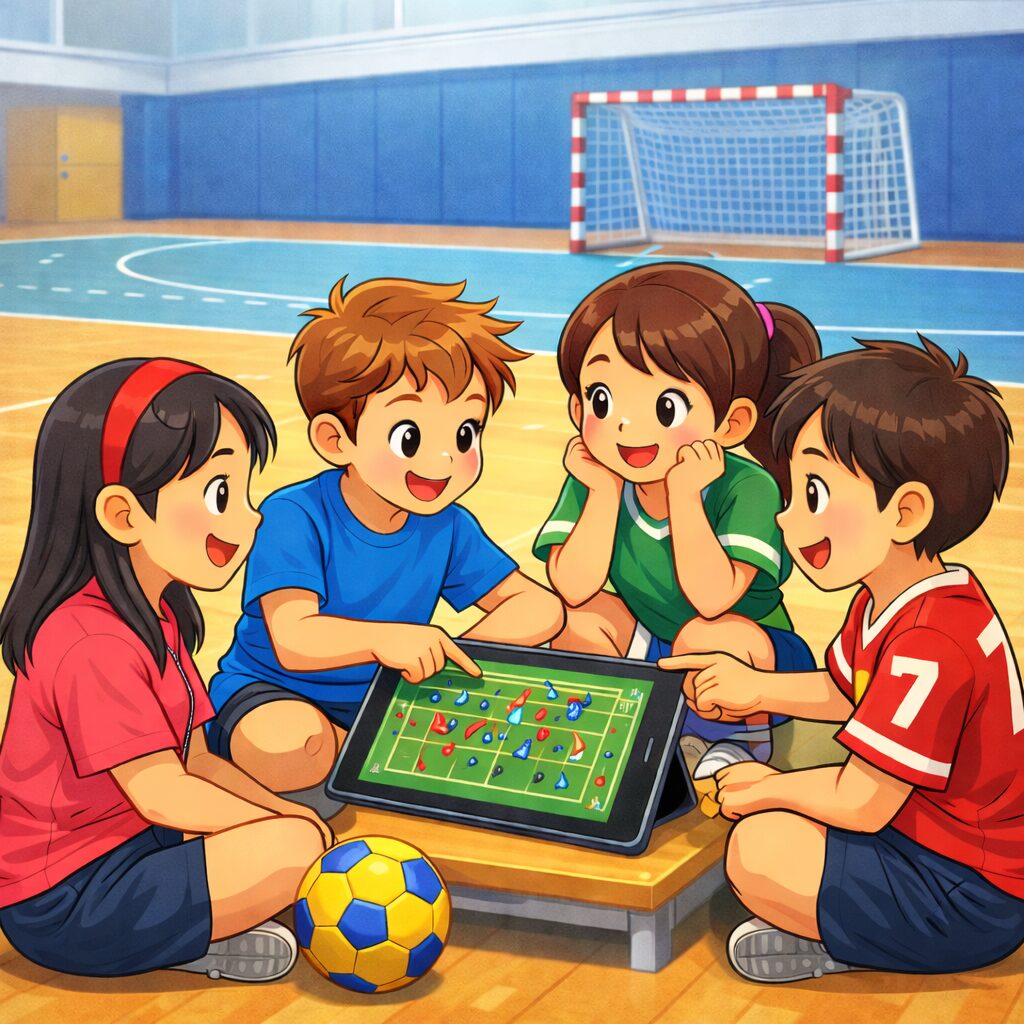
画面のコートに、選手の丸いマークを置いて、指やマウスで動かすだけ。
「どこを走る?」「だれがパス?」を、目で見て分かる作戦にできます。
作った動きは、アニメみたいに再生できて、GIF画像で保存もできます。


こんな人におすすめ
- 児童のみんな:作戦会議が「言葉だけ」じゃなくなるよ
- 先生・コーチ:黒板のかわりに、動きで説明できるよ
- チームの保護者:おうちで「試合のふり返り」にも使えるよ
どんな画面?(イメージ)
- 右側に、みどりのハーフコート(白いライン、ゴール、ペナルティエリアも見える)
- 選手は丸いマーカー
- 攻撃チーム:赤っぽい色
- 守備チーム:青緑っぽい色
- 中に「O1」「D1」みたいな番号が出る
- 左側にボタンが並ぶ
- 「➕攻撃」「➕守備」
- 「✅配置確定」
- 「▶️再生」「💾GIF保存」
- もどす/やり直す(⬅️➡️)
- 再生スピード(ゆっくり〜速く)
使い方(4ステップ)
1)ページを開く(ブログで使う)
ブログ記事や固定ページに、作戦ボードが置いてあります。
ページを開いたら、すぐ使えます。
2)選手を出して、置く
左の「➕攻撃」「➕守備」を押すと、選手マーカーが増えます。
マーカーをドラッグして好きな場所へ動かします。
- まだ準備中なら、マーカーをダブルクリックで消せるよ
3)「✅配置確定」で、動きを記録する
並べ終わったら「✅配置確定」を押します。
ここからは、マーカーを動かすたびに、動きが自動で記録されます。
「このとき、だれが走る?」
「守りは、どこに下がる?」
みんなで相談しながら動かすのがコツ!
4)再生して、GIFで共有する
「▶️再生」を押すと、作った動きがアニメみたいに動くよ。
- 「⬅️元に戻す」「➡️やり直す」で調整もOK
- うまくできたら「💾GIF保存」で、GIF画像にして保存できるよ
先生はそのGIFを、学級の共有(学習用)やふり返りプリントに使うのも便利です。
先生・コーチ向け:授業での使い方アイデア
- ①見せる:先生が1つ作戦を動かして見せる(プロジェクターでもOK)
- ②話し合う:
- 「パスのあと、だれが走る?」
- 「守りは1人つられたらどうなる?」
- ③班で作る:攻撃班/守備班で作戦を作って発表
- ④ふり返り:GIFを見ながら「よかった点・直したい点」を1つずつ言う
まとめ(ポイント)
- ドラッグだけで、作戦が作れる
- 自動で記録されて、再生して確認できる
- GIFで保存できて、説明や共有がかんたん
- レベル機能はないけど、作り直すほど上手になる
作戦は「言う」より「見せる」と伝わりやすいです。チームの話し合いが、きっとスムーズになります。
ぜひチャレンジしてみてください!


コメント